Indsæt bookingboksen, så kunder kan booke eller forespørge på dine biler direkte hos dig.

🚗 For bilforhandlere, værksteder og udlejere
Gør din egen hjemmeside til et bookingsystem.
Vognleje.dk samler online booking, indlejring på egen hjemmeside, betaling, digital MitID kontrakt, månedsleje og overblik — uden at du selv skal bygge systemet.
✓
100 % gratis, hvis du selv står for kontrakt og betaling. Der er ingen månedlig abonnementspris. Vælger du Vognleje.dk's digitale MitID kontrakt- og betalingsflow, lægges et administrationsgebyr på 30 kr. på pr. udlejning oven i din lejepris og betales af lejeren. Stripe opkræver derudover sit betalingsgebyr i betalingsflowet.
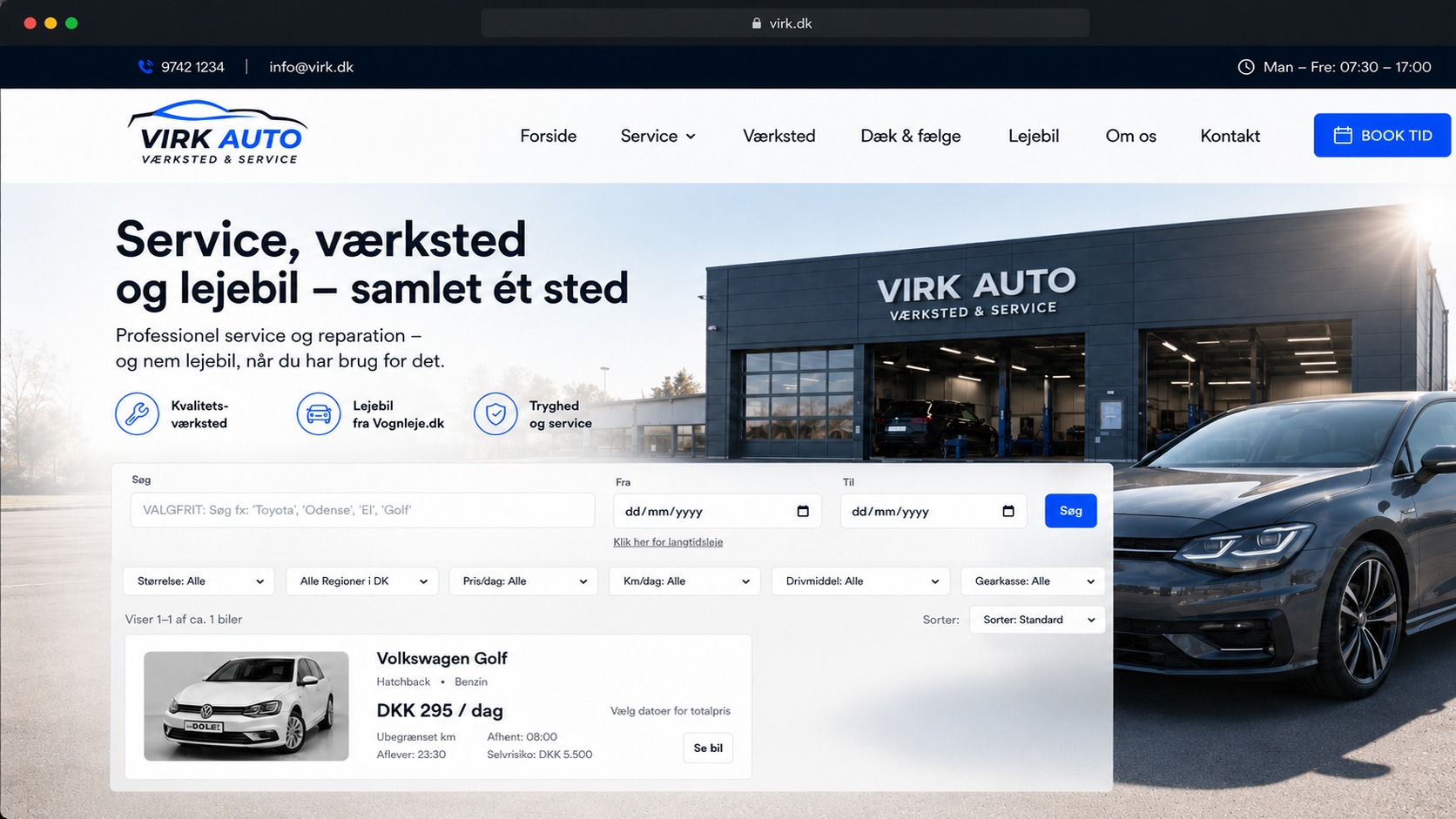
Indlejr på egen sideVis dine biler direkte på din nuværende hjemmeside.
Betaling og kontrakt30 kr. pr. udlejning + Stripes betalingsgebyr, når du vælger platformflowet.
MånedslejeTilbyd længere leje og månedlige betalinger.
Start herFølg guiden næsten klik for klik.
Bookingflowet vist som et rigtigt diagram
Aktuelt administrationsgebyr i platformflowet: 30 kr.
Fra prisopsætning til afhentning – to måder at bruge Vognleje.dk på.
Du starter altid med at oprette bilen og sætte dine priser. Derefter kan du vælge et komplet platformflow med online betaling og digital MitID kontrakt, eller du kan bruge den gratis model, hvor du selv håndterer betaling og lejekontrakt ved afhentning.
1. Du opretter bilen og fastsætter dine priser.
I dette eksempel er bilen sat til 250 kr. pr. dag ved leje under 30 dage og 100 kr. pr. dag ved leje over 30 dage. Det er ud fra den prisopsætning, de konkrete bookingeksempler nedenfor er lavet.
Under 30 dage: 250 kr. pr. dag
Over 30 dage: 100 kr. pr. dag
2. Du vælger Vognleje.dk til betaling og digital MitID kontrakt.
Her håndterer platformen online betaling, digital MitID kontrakt og opbevaring af kontrakter og regnskab i mindst 5 år.
Eksempel A – lejer booker bilen i 1 dag
- Lejer booker bilen i 1 dag.
- Du bekræfter, at du gerne vil leje bilen ud.
- Lejer betaler 250 kr. + 30 kr. i administrationsgebyr = 280 kr..
- Udlejerens lejepris på 250 kr. går til udlejers konto.
- Udlejer signerer den digitale MitID kontrakt.
- Lejer signerer den digitale MitID kontrakt.
- Lejer er klar til at hente bilen og kan eventuelt betale depositum fysisk hos udlejer.
- Vognleje.dk sørger for at opbevare kontrakter og regnskab i mindst 5 år.
Eksempel B – lejer booker bilen i 3 dage
- Lejer booker bilen i 3 dage.
- Du bekræfter, at du gerne vil leje bilen ud.
- Lejer betaler 750 kr. + 30 kr. i administrationsgebyr = 780 kr..
- Udlejerens lejepris på 750 kr. går til udlejers konto.
- Udlejer signerer den digitale MitID kontrakt.
- Lejer signerer den digitale MitID kontrakt.
- Lejer er klar til at hente bilen og kan eventuelt betale depositum fysisk hos udlejer.
- Vognleje.dk sørger for at opbevare kontrakter og regnskab i mindst 5 år.
Eksempel C – lejer booker bilen i 2 måneder og 3 dage
- Lejer booker bilen i 2 måneder og 3 dage.
- Du bekræfter, at du gerne vil leje bilen ud.
- Lejer betaler 3.100 kr. + 30 kr. i administrationsgebyr = 3.130 kr..
- Udlejerens første lejeperiode på 3.100 kr. går til udlejers konto.
- Udlejer signerer den digitale MitID kontrakt.
- Lejer signerer den digitale MitID kontrakt.
- Lejer er klar til at hente bilen og kan eventuelt betale depositum fysisk hos udlejer.
- Efter 1 måned opkræver Vognleje.dk 3.100 kr. fra lejer, som går til udlejers konto.
- Når de sidste 3 dage er gået, opkræver Vognleje.dk 300 kr. fra lejer, som går til udlejers konto.
- Vognleje.dk sørger for at opbevare kontrakter og regnskab i mindst 5 år.
3. Eller du vælger den gratis model og håndterer det selv.
Her bruges Vognleje.dk kun til selve bookingen. Betaling og lejekontrakt ordner du selv, når lejer møder op.
Eksempel D – du står selv for kontrakt og betaling
- Lejer booker bilen i 1 dag.
- Du bekræfter, at du gerne vil leje bilen ud.
- Lejer får besked om, at udlejningen er bekræftet og at bilen skal hentes hos dig.
- Lejer møder op hos dig, betaler dig 250 kr. direkte, og du udarbejder selv lejekontrakten.
- Vognleje.dk opbevarer ikke kontrakter eller betalinger, fordi du selv står for det.
- Til gengæld er Vognleje.dk 100 % gratis for alle parter i dette flow.
Bemærk: I platformflowet lægges administrationsgebyret oven i lejeprisen og betales af lejeren. Stripe opkræver desuden sit eget betalingsgebyr. I den gratis model håndterer du selv kontrakt og betaling, og derfor opbevarer Vognleje.dk ikke kontrakter eller betalinger for de bookinger.
Du vælger selv dit flow
Du kan enten lade Vognleje.dk håndtere online betaling og digital MitID kontrakt, eller bruge den gratis model, hvor du selv står for kontrakten og modtager betalingen direkte.
Klar pris for lejer og udlejer
Når du bruger platformflowet, lægges et fast administrationsgebyr på 30 kr. oven i din lejepris og betales af lejeren. Gebyret er det samme pr. udlejning uanset antallet af bookedage. Vælger du den gratis model, er der intet administrationsgebyr.
Bygget til både korte og lange lejemål
Det samme setup kan håndtere 1 dags leje, 3 dages leje og længere forløb med månedsleje, efterbetalinger og opbevaring af kontrakter og regnskab.
Stabil udlejning over længere tid
Tilbyd månedsleje — og lad Vognleje.dk håndtere månedlige betalinger.
Har du biler, der ofte lejes ud i længere perioder, kan månedsleje give mere stabile aftaler. Systemet kan hjælpe med rater, status, bilag og overblik, så du ikke skal holde styr på det hele manuelt.
Se hvordan månedsleje brugesVolkswagen Golf
Månedsleje · automatisk betalingsflow
DKK 3.495 / md.
MajBetalt
JunBetalt
JulBetalt
AugBetalt
SepBetalt
OktNæste
Vælg det flow der passer dig
Samme bookingboks – to forskellige måder at arbejde på.
Du behøver ikke bruge platformen på kun én måde. Vælg det flow der passer bedst til din virksomhed, dine biler og din hverdag.
1
Platformflowet
Godt valg, hvis du vil have online betaling, digital MitID kontrakt og opbevaring af kontrakter og regnskab gennem Vognleje.dk.
2
Den gratis model
Godt valg, hvis du selv vil tage imod betaling og selv udarbejde lejekontrakten, når lejer møder op og henter bilen.
3
Månedsleje
Brug månedsleje, når bilen lejes i længere perioder, og lad systemet holde styr på løbende betalinger og status.
Start her
Kom i gang trin for trin.
Denne del er skrevet som en praktisk manual. Følg punkterne i rækkefølge, så du først får bilen oprettet og derefter vælger, om du vil bruge platformflowet eller den gratis model.
1
Opret gratis forhandlerkontoGå til forhandlerlogin, vælg oprettelse og hent dine CVR-oplysninger.
2
Opret dine bilerTilføj bilnavn, nummerplade, billeder, priser, tider og forsikringsoplysninger.
3
Vælg hvilket flow du vil brugeBeslut om Vognleje.dk skal håndtere betaling og digital MitID kontrakt, eller om du selv vil klare det og bruge den gratis model.
4
Forbind Stripe, hvis du vil bruge platformflowetVil du bruge Vognleje.dk's betalings- og kontraktflow, skal du oprette eller forbinde Stripe Connect i panelet.
5
Indlejr på din hjemmesideKopiér din integrationskode fra panelet og indsæt den på den side, hvor kunderne skal kunne booke dine biler.
1. Opret forhandlerkonto
- Tryk på Opret gratis forhandlerkonto.
- Indtast virksomhedens CVR-nummer.
- Tryk på Hent fra CVR.
- Kontrollér at firmanavn, adresse, telefon og e-mail er korrekte.
- Vælg en stærk adgangskode.
- Accepter forhandlerbetingelserne.
- Tryk på Opret bruger.
- Bekræft kontoen via e-mail eller SMS, hvis systemet beder om det.
CVR skal have en relevant branche eller et registreret virksomhedsnavn med et navnled, der starter med “bil”, samt enten e-mail eller telefon, så virksomheden kan bekræftes.
2. Log ind og forstå panelet
- Gå til Forhandler login.
- Log ind med e-mail og adgangskode.
- Panelet viser biler, bookinger, betaling, kontrakter, regnskab, brugere, afdelinger, lukkedage og audit log.
- Herfra vælger du også, om hver booking skal køre i platformflowet eller i den gratis model, hvor du selv håndterer kontrakt og betaling.
3. Vælg flow og tilslut Stripe Connect
- Gratis model: Hvis du selv laver lejekontrakten og modtager betalingen direkte fra lejeren, er Vognleje.dk 100 % gratis for dig for den booking. Stripe og digital MitID kontrakt bruges ikke af Vognleje.dk i det flow.
- Platformflow: Hvis Vognleje.dk skal håndtere digital MitID kontrakt og online betaling, forbinder du Stripe Connect i panelet.
- Pris pr. udlejning: Vognleje.dk's administrationsgebyr er 30 kr. pr. udlejning. Gebyret lægges oven i den lejepris, du har sat, og betales af lejeren.
- Stripe-gebyr: Stripe opkræver sit eget betalings-/transaktionsgebyr i onlinebetalingen. Det påvirker det nettobeløb, der står tilbage på udlejers konto.
- Pengeflow: Lejeren betaler den samlede onlinepris. Lejeprisen går til udlejers konto, Vognleje.dk's administrationsgebyr skilles ud via betalingsflowet, og Stripe fratrækker sit gebyr.
- Valg i praksis: Du kan bruge samme bookingboks til både den gratis model og det fulde platformflow – afhængigt af hvordan du vil arbejde.
Kort sagt: 100 % gratis hvis du selv står for kontrakt og betaling. 30 kr. pr. udlejning + Stripe-gebyr, hvis Vognleje.dk håndterer digital MitID kontrakt og betaling.
4. Opret en bil
- Find bilområdet i panelet.
- Tryk på knappen for at oprette/tilføje bil.
- Udfyld bilens navn, nummerplade, by og adresse/base.
- Tilføj beskrivelse, billeder og praktiske oplysninger.
- Udfyld pris pr. dag under 30 dage.
- Udfyld pris pr. dag over 30 dage, hvis langtidsleje skal have anden pris.
- Angiv kilometer, afhentnings-/afleveringstid, selvrisiko og forsikringsoplysninger.
- Vælg om lejer henter bilen, eller om udlejer kan levere bilen.
- Gem bilen og kontrollér bilkortet bagefter.
5. Vælg om lejer henter bilen eller du leverer
- Ved biloprettelse eller bilredigering vælger du afhentning/levering.
- Hvis lejer henter bilen, skal afhentningssted og tider være tydelige.
- Hvis udlejer leverer bilen, kan lejer skrive ønsket leveringsadresse i bookingflowet.
- Ved bekræftelse af en leveringsbooking skal du kontakte lejer og aftale det præcise leveringstidspunkt.
6. Sådan fungerer en normal booking
- Lejer finder bilen på Vognleje.dk eller i din indlejrede bookingboks.
- Lejer vælger datoer og sender bookingforespørgsel.
- Du modtager bookingen i panelet og på e-mail.
- Du åbner bookingen og bekræfter, hvis bilen kan udlejes.
- Hvis du bruger platformflowet, får lejeren et betalingslink. Lejeprisen og administrationsgebyret på 30 kr. vises samlet, og onlinebetalingen følges af digital MitID kontrakt.
- Hvis du bruger den gratis model, får lejeren besked om at bookingen er bekræftet, og du håndterer derefter selv betaling og lejekontrakt ved afhentning.
- Når platformflowet er gennemført, sørger Vognleje.dk også for opbevaring af kontrakter og regnskab i mindst 5 år.
7. Digital MitID kontrakt
- Når booking og betaling er klar, oprettes digital MitID kontrakt, hvis dette flow er valgt.
- Udlejer underskriver først.
- Lejer underskriver derefter.
- Når begge har underskrevet, gemmes kontrakten, og bookingflowet fortsætter.
- Hvis en kontrakt afvises eller udløber, kan du se status på bookingen og i audit log.
8. Månedsleje og månedlige betalinger
- Angiv pris for leje over 30 dage på bilen.
- Brug månedsleje-flowet til længere aftaler, hvor lejer skal betale løbende.
- Systemet holder styr på første betaling, efterfølgende rater og betalingsstatus.
- Du kan følge rater, bilag og status i regnskab og transaktioner.
- Brug audit log til at se hvad der er sket, hvis en betaling kræver kontrol.
9. Manuel booking
- Åbn manuel booking i panelet.
- Vælg bil eller indtast nummerplade.
- Vælg fra- og til-dato.
- Systemet viser, hvis bilen allerede er optaget i perioden.
- Indtast lejers oplysninger og send bookinglink til lejer.
- Lejer udfylder manglende oplysninger, accepterer og går videre i flowet.
10. Lukkedage
- Åbn lukkedage i panelet.
- Vælg dato fra og dato til.
- Hvis du bruger afdelinger, kan du vælge hvilken afdeling lukkedagen gælder for.
- Hvis du ikke bruger afdelinger, gælder lukkedagen for alle biler.
- Eksisterende bookinger ændres ikke automatisk; du får besked, hvis perioden rammer bookinger.
11. Afdelinger og underbrugere
- Opret afdelinger, hvis virksomheden har flere baser eller adresser.
- Tilknyt biler til den relevante afdeling.
- Opret underbrugere og vælg rolle.
- Vælg hvilke afdelinger underbrugeren skal have adgang til.
- Underbrugere får kun adgang og notifikationer for de områder, de har rettigheder til.
12. Regnskab, transaktioner og audit log
- Brug transaktionslisten til at følge betalinger, refunderinger og afstemning.
- Brug regnskabssiden til at vælge periode og eventuelt afdeling.
- Markér bilag som bogført, når de er håndteret.
- Brug audit log til at se hvem eller hvad der ændrede status, betaling, kontrakt, booking eller brugerrettigheder.
13. Indlejring på egen hjemmeside
- Åbn indlejringsområdet i panelet.
- Kopiér integrationskoden.
- Indsæt koden på den side på din egen hjemmeside, hvor bookingboksen skal vises.
- Test siden fra mobil og computer.
- Kontrollér at dine biler, søgefelter og bilkort vises korrekt.
- Når boksen er indlejret, kan du stadig frit vælge, om bookingerne skal køre i platformflowet eller i den gratis model.
14. Ansvar, forsikring og køretøj
- Udlejeren har selv ansvar for selve udlejningen.
- Kontrollér at forsikringen er godkendt til udlejning.
- Kontrollér at køretøjet må bruges til udlejning.
- Ved længere udlejninger skal relevante myndighedskrav vurderes, fx registrering af bruger efter gældende regler.
- Hold altid dine priser, vilkår og praktiske oplysninger opdaterede.
© 2026 Vognleje.dk · Denne side er en praktisk introduktion til platformens funktioner for forhandlere og udlejere.